Temps de lecture estimé : 9 minutes
Points clés à retenir
- Reliez la TV à la box en Ethernet pour la meilleure stabilité, sinon en Wi-Fi.
- Installez les applis depuis la boutique propre à votre marque.
- Téléphone et TV doivent être sur le même Wi-Fi pour diffuser.
- Sans Internet, la TV fonctionne en TNT, USB et HDMI.
- Activez Input Signal Plus sur Samsung pour le 60 Hz en écran de PC.
Connecter sa Smart TV à Internet
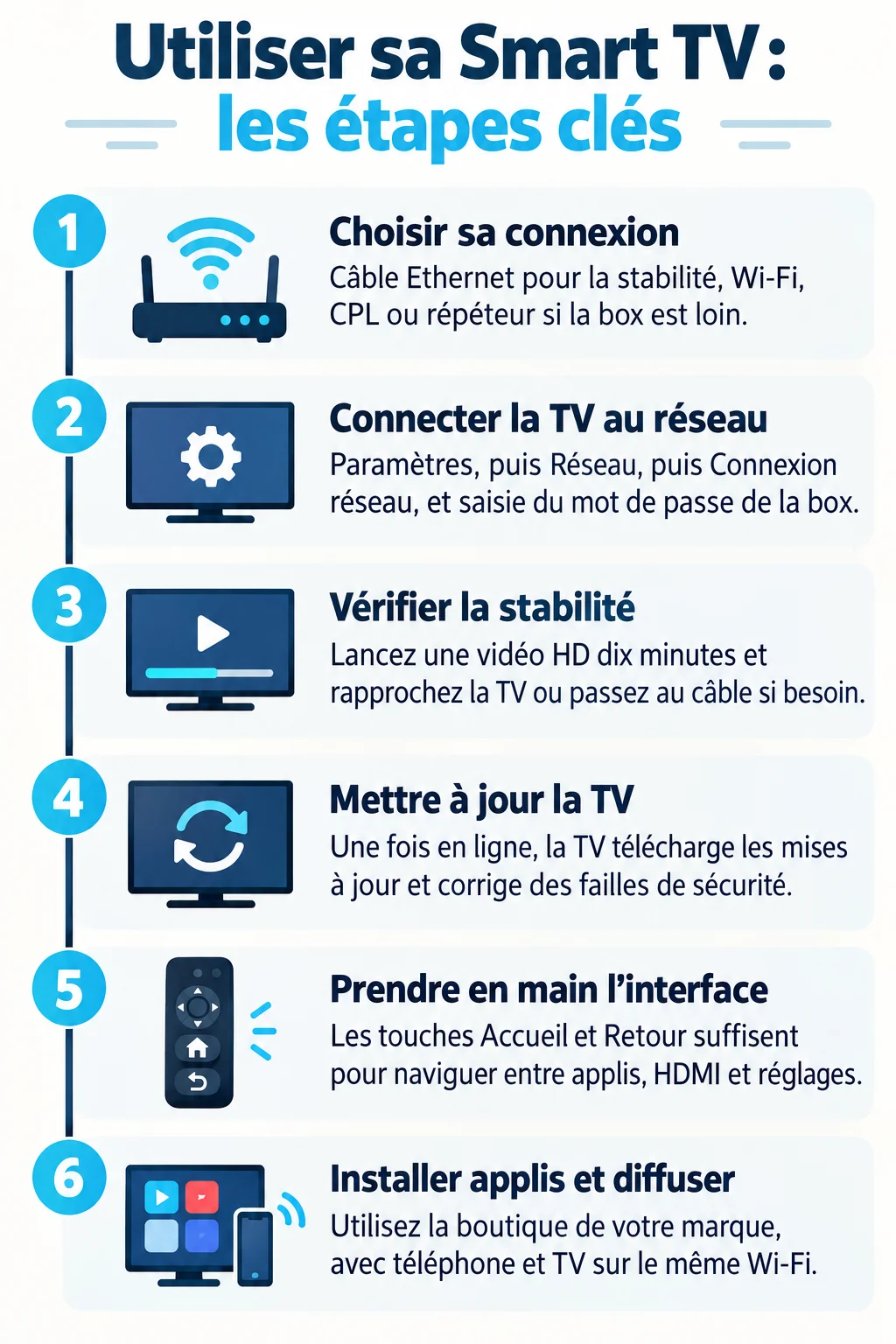
Pour utiliser une Smart TV, il faut d’abord la relier à votre box, de préférence par un câble Ethernet, sinon en Wi-Fi. Le câble est le plus stable, le Wi-Fi le plus pratique. Dans les deux cas, la manipulation prend cinq minutes.
Sur la plupart des modèles, le chemin est le même : touche « Paramètres », puis « Réseau », puis « Connexion réseau ». Choisissez votre réseau, saisissez le mot de passe de la box et validez.
Câble Ethernet ou Wi-Fi : que choisir
Chez moi, la box est à quatre mètres du salon, donc j’ai tiré un câble le long de la plinthe. Plus aucune coupure en streaming depuis. Si la box est dans l’entrée ou à l’étage, le Wi-Fi fait très bien l’affaire pour la plupart des usages.
| Solution | Stabilité | Situation idéale |
|---|---|---|
| Câble Ethernet | Très bonne | Box proche de la TV |
| Wi-Fi | Correcte | Box à portée, peu de murs |
| CPL | Bonne | Box éloignée, installation électrique correcte |
| Dongle ou répéteur Wi-Fi | Moyenne à bonne | Pas de prise CPL ni de câble possible |
CPL ou dongle Wi-Fi quand la box est loin
Le CPL utilise le réseau électrique de la maison. Vous branchez un boîtier près de la box, l’autre près de la TV, et vous reliez la TV en Ethernet. Dans les vieilles maisons normandes à l’installation bricolée, le résultat est parfois aléatoire, donc testez avant de l’installer à demeure.
Le répéteur Wi-Fi coûte moins cher et se met en place en deux minutes. Je le place à mi-chemin entre la box et la TV, jamais derrière un mur porteur.
Vérifier que la connexion est stable
Lancez une vidéo en haute définition et laissez-la tourner dix minutes. Si l’image se fige ou si la qualité baisse, rapprochez la TV de la box ou passez au câble. Redémarrer la box règle aussi bien des soucis.
Pensez également aux mises à jour logicielles : une fois la TV en ligne, elle les télécharge et corrige des failles de sécurité.
Prendre en main l’interface et la télécommande
L’écran d’accueil rassemble vos applis, vos entrées HDMI et les réglages. Les touches « Accueil » et « Retour » de la télécommande suffisent pour s’y repérer, et le reste vient en quelques jours.
Naviguer sur l’écran d’accueil
- Réorganisez les icônes : placez en premier celles que vous utilisez chaque jour.
- Repérez la touche « Source » pour basculer entre la TV, le HDMI et les applis.
- Supprimez les raccourcis inutiles pour alléger l’écran.
Commande vocale et assistants
Maintenez le bouton micro de la télécommande, puis dites par exemple « mets TF1 » ou « cherche un documentaire ». C’est pratique quand on a les mains pleines de plâtre ou de graisse. Sur LG, la reconnaissance vocale à distance, sans toucher la télécommande, est prise en charge à partir des processeurs Alpha 9.
Piloter la TV avec son smartphone ou sans télécommande
Télécommande perdue ou en panne de piles ? Installez l’application de la marque sur votre téléphone (SmartThings pour Samsung, ThinQ pour LG), avec le téléphone sur le même Wi-Fi que la TV. Elle remplace la télécommande.
Si la TV n’est pas encore connectée, la plupart des modèles ont des boutons physiques, souvent sous l’écran ou au centre du bas. Un appui long ouvre le menu et permet de choisir le Wi-Fi.
Installer et gérer des applications
Les applications s’installent depuis la boutique de la TV, qui dépend du système : Samsung, LG ou Google TV n’ont pas la même. Ne généralisez pas une procédure d’une marque à l’autre, car les menus et les applis disponibles varient selon le modèle et l’année.
Boutique d’applications selon la marque
- Samsung : icône « Apps » dans le menu de gauche.
- LG : « LG Content Store » depuis l’écran d’accueil.
- Philips, TCL, Toshiba : selon le modèle, souvent Google TV avec le Play Store, parfois un système propre à la marque.
Installer, déplacer et désinstaller une appli
- Ouvrez la boutique et cherchez l’appli avec la loupe.
- Sélectionnez « Installer » et attendez la fin du téléchargement.
- Pour la déplacer, maintenez la touche centrale sur son icône et choisissez « Déplacer ».
- Pour la supprimer, utilisez le même menu et choisissez « Supprimer » ou « Désinstaller ».
Samsung assure des mises à jour logicielles pendant au moins trois ans à compter du lancement du modèle. Passé ce délai, certaines applis peuvent ne plus se mettre à jour.
Chaînes gratuites et applications des chaînes
Les applis des chaînes françaises sont gratuites et donnent accès au direct et au replay. Samsung TV Plus, elle, propose des chaînes gratuites, mais dans certains pays elle n’est disponible que sur les Smart TV Samsung fabriquées entre 2016 et 2021. Vérifiez donc si elle apparaît sur votre modèle.
Regarder la télévision, le replay et le streaming
La TNT passe par l’antenne, comme avant, et la Smart TV n’a pas besoin de décodeur pour la recevoir. Internet sert au reste : replay, streaming, vidéos en ligne.
Accéder au replay des chaînes
Ouvrez l’appli de la chaîne (France TV, MyTF1, 6play, par exemple) et choisissez le programme. Le replay permet de revoir une émission jusqu’à une semaine après sa diffusion, avec une durée variable selon les chaînes.
Se connecter aux plateformes de streaming
Netflix, Disney+ ou Prime Video demandent un abonnement. Installez l’appli, puis connectez-vous avec votre compte, soit en tapant l’identifiant, soit en scannant le QR code avec le téléphone, plus rapide. Gardez en tête que les éditeurs peuvent retirer des contenus ou des applis.
Si des enfants regardent la TV, activez le contrôle parental dans les réglages ou dans chaque appli.
Picture in Picture : suivre une émission en naviguant
Selon le modèle, le mode « multi-vue » ou « PiP » affiche une petite fenêtre avec la chaîne en cours pendant que vous parcourez les applis. Cherchez-le dans les réglages d’image ou dans le menu des options. Il n’existe pas sur tous les téléviseurs.
Afficher le contenu de son téléphone ou de son ordinateur
Pour envoyer une vidéo ou une photo vers la TV, le téléphone et la TV doivent être sur le même réseau Wi-Fi. C’est l’erreur la plus fréquente quand ça ne marche pas.
Diffuser avec Chromecast, AirPlay ou Miracast
- Chromecast : intégré aux TV Google TV, il suffit d’appuyer sur l’icône de diffusion dans l’appli.
- AirPlay : disponible sur certains modèles, LG par exemple, pour les iPhone. Sur d’autres marques, il faut passer par une appli tierce, donc vérifiez la notice de votre TV.
- Miracast : courant sur les téléphones Android, sous le nom « Smart View » ou « Diffusion ».
Dupliquer l’écran du smartphone
- Connectez téléphone et TV au même Wi-Fi.
- Ouvrez le menu de diffusion ou de recopie d’écran du téléphone.
- Choisissez votre TV dans la liste et acceptez la demande sur l’écran.
Lire les fichiers d’un PC ou d’un NAS
Une Smart TV lit les fichiers partagés sur le réseau local, via une appli de lecteur multimédia. Pour utiliser la TV comme écran de PC en HDMI, sachez que sur une TV Samsung la définition est limitée à 3840 x 2160 à 30 Hz tant que l’option Input Signal Plus est désactivée. Activez-la pour obtenir 60 Hz, ce qui rend le curseur bien plus fluide.
Utiliser une Smart TV sans connexion Internet
Une Smart TV fonctionne comme une télévision normale sans Internet. Elle reçoit la TNT, lit les clés USB et accepte les sources HDMI.
Ce qui continue de fonctionner
- La TNT par antenne.
- Les lecteurs Blu-ray, consoles et box branchés en HDMI.
- La lecture de fichiers depuis une clé USB.
Ce qui devient indisponible
Le replay, le streaming, la boutique d’applications, la commande vocale en ligne et les mises à jour sont coupés. Si la TV reste hors ligne, pensez à la mettre à jour une fois de temps en temps.
Brancher une source externe en HDMI
Branchez le câble sur un port HDMI, puis appuyez sur « Source » et sélectionnez l’entrée correspondante. Une clé de streaming ou un ordinateur portable peuvent donc remplacer la connexion intégrée.
Aller plus loin avec les fonctions avancées
Une fois les bases en main, plusieurs fonctions méritent d’être essayées, sans matériel supplémentaire.
- Navigateur web : présent sur beaucoup de modèles, utile avec un clavier Bluetooth ou l’appli téléphone pour taper.
- Jeux et cloud gaming : certaines TV proposent des services de jeu en ligne, avec une manette Bluetooth et une connexion stable, idéalement en câble.
- Maison connectée : la TV peut piloter ou être pilotée avec d’autres appareils connectés (lumières, prises) depuis la même appli.
Si vous cherchez à protéger tout le réseau de la maison, un meilleur routeur VPN est une piste, même si cela ne concerne qu’une partie des utilisateurs.
Particularités selon la marque et la taille d’écran
Samsung, LG, Philips, TCL, Toshiba : ce qui change
- Samsung : système Tizen, appli SmartThings, réglage Input Signal Plus pour le PC.
- LG : webOS, appli ThinQ, AirPlay sur certains modèles.
- Philips et TCL : souvent Google TV, avec le Play Store et Chromecast intégré.
- Toshiba : selon les gammes, Google TV ou un système propre à la marque. Vérifiez la boutique sur votre modèle.
Smart TV compacte pour chambre ou cuisine
Pour une petite pièce, un écran de 32 à 43 pouces offre un bon confort visuel. Les fonctions smart sont les mêmes que sur un grand écran, mais l’image ne rivalise pas toujours avec celle d’un modèle plus haut de gamme. Pour une cuisine, je choisis un modèle simple, facile à nettoyer.
Questions fréquentes
Peut-on utiliser une Smart TV comme écran de PC ?
Oui, avec un câble HDMI entre l’ordinateur et la TV, puis en sélectionnant l’entrée via « Source ». Sur une TV Samsung, activez l’option Input Signal Plus pour passer de 30 à 60 Hz en 3840 x 2160. Pour un usage bureautique, une TV de taille raisonnable évite la fatigue visuelle, car on est assis près de l’écran.
Une Smart TV permet-elle de regarder la télévision sans décodeur ?
Oui, grâce au tuner TNT intégré, il suffit de brancher l’antenne et de lancer une recherche de chaînes. Les applis des chaînes complètent avec le replay, qui nécessite Internet. Vous pouvez donc utiliser une Smart TV sans décodeur ni abonnement pour les chaînes gratuites.